

#
Instalación de Windows
advertencia
NO INSTALE EN NINGUNA CARPETA CONTROLADA POR WINDOWS (Program Files, System32, etc).
NO EJECUTE START.BAT CON PERMISOS DE ADMINISTRADOR
LA INSTALACIÓN EN WINDOWS 7 ES IMPOSIBLE YA QUE NO PUEDE EJECUTAR NODEJS 18.16
#
Instalación a través de Git
- Instale NodeJS (se recomienda la versión LTS más reciente)
- Instale Git for Windows
- Abra el Explorador de Windows (
Win+E) - Navegue a o cree una carpeta que no esté controlada ni supervisada por Windows. (ej: C:\MySpecialFolder)
- Abra el Símbolo del sistema dentro de esa carpeta haciendo clic en la "Barra de direcciones" en la parte superior, escribiendo
cmdy presionando Intro. - Una vez que aparezca la caja negra (Símbolo del sistema), escriba UNO de lo siguiente en ella y presione Intro:
- para la rama Release:
git clone https://github.com/SillyTavern/SillyTavern -b release - para la rama Staging:
git clone https://github.com/SillyTavern/SillyTavern -b staging
- para la rama Release:
- Una vez que todo esté clonado, haga doble clic en
Start.batpara que NodeJS instale sus requisitos. - Luego, el servidor se iniciará y SillyTavern aparecerá en su navegador.
#
Instalación a través de SillyTavern Launcher
En su teclado: presione
WINDOWS + Rpara abrir el cuadro de diálogo Ejecutar. Luego, ejecute el siguiente comando para instalar git:cmd /c winget install -e --id Git.GitEn su teclado: presione
WINDOWS + Epara abrir el Explorador de archivos, luego navegue a la carpeta donde desea instalar el lanzador. Una vez en la carpeta deseada, escribacmden la barra de direcciones y presione Intro. Luego, ejecute el siguiente comando:git clone https://github.com/SillyTavern/SillyTavern-Launcher.git && cd SillyTavern-Launcher && start installer.bat
#
Instalación a través de GitHub Desktop
(Esto permite el uso de git solamente en GitHub Desktop, si también desea usar git en la línea de comandos, también necesita instalar Git for Windows)
- Instale NodeJS (se recomienda la versión LTS más reciente)
- Instale GitHub Desktop
Después de instalar GitHub Desktop, haga clic en
Clone a repository from the internet....(Nota: NO necesita crear una cuenta de GitHub para este paso)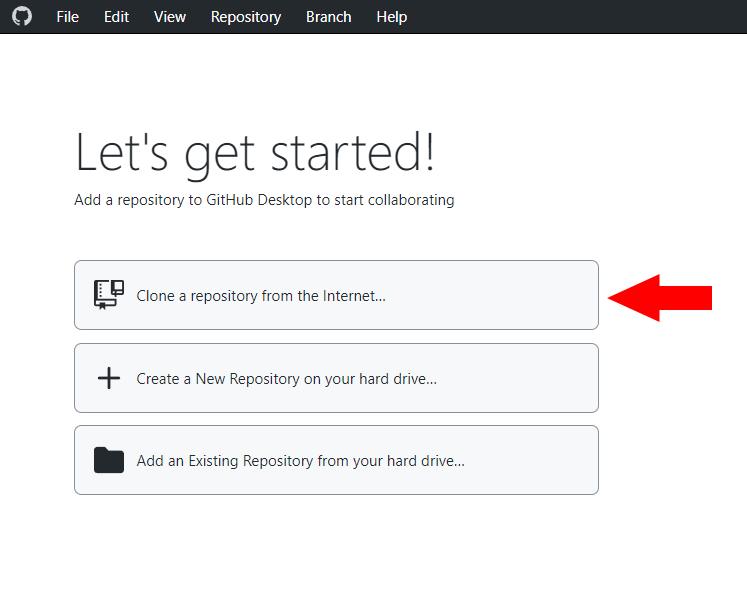
En el menú, haga clic en la pestaña URL, ingrese esta URL
https://github.com/SillyTavern/SillyTaverny haga clic en Clonar. Puede cambiar la ruta Local para cambiar dónde se descargará SillyTavern.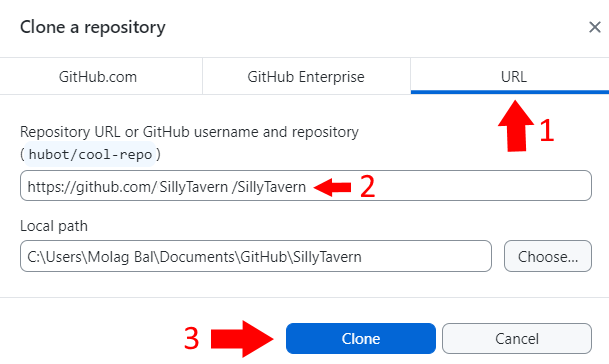
- Para abrir SillyTavern, use el Explorador de Windows para navegar a la carpeta donde clonó el repositorio. De forma predeterminada, el repositorio se clonará aquí:
C:\Users\[Your Windows Username]\Documents\GitHub\SillyTavern Haga doble clic en el archivo
start.bat. (Nota: la parte.batdel nombre del archivo podría estar oculta por su SO, en ese caso, se verá como un archivo llamado "Start". Esto es lo que hace doble clic para ejecutar SillyTavern)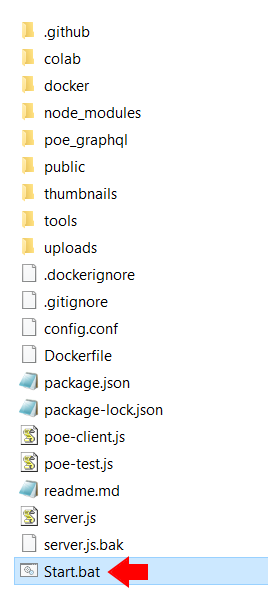
- Después de hacer doble clic, debería abrirse una gran ventana de consola de comandos negra y SillyTavern comenzará a instalar lo que necesita para operar.
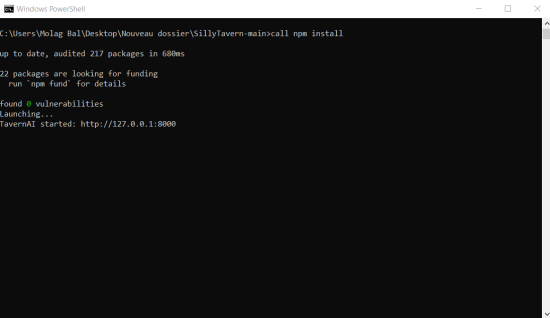
Después del proceso de instalación, si todo funciona, la ventana de la consola de comandos debería verse así y una pestaña de SillyTavern debería estar abierta en su navegador:
- ¡Conéctese a cualquiera de las API compatibles y comience a chatear!