

#
Chat
Cuando estés conectado a una API, envía mensajes a la IA escribiendo en la barra de chat en la parte inferior de la pantalla. Luego haz clic en Enviar o presiona Enter.

La IA responderá con un mensaje que continúa la conversación.

Ahora puedes:
- Enviar otro mensaje
- Deslizar la respuesta: Haz clic en el botón Deslizar en el mensaje para generar una respuesta diferente.
- Editar el mensaje: Haz clic en el botón Editar en cualquier mensaje para
editar el contenido del mensaje . - Acciones de mensaje: Haz clic en el botón Acciones de mensaje en un mensaje para más
opciones de mensaje como traducción, generación de imágenes y ramificación de historias. - Opciones de chat: Haz clic en el botón Opciones al lado de la barra de chat para más
opciones de chat como notas del autor y gestión de archivos de chat.
Editar y deslizar
Si deseas haber dicho algo diferente, puedes editar tu mensaje y luego deslizar la respuesta de la IA para obtener una nueva.
Atajos de teclado
También puedes usar la tecla flecha derecha para deslizar, y la tecla flecha arriba para editar el último mensaje en el chat. Para más atajos de teclado, usa el comando slash command /help hotkeys en el chat o consulta la página Atajos de teclado.
#
Panel de acciones de mensaje
Gestiona mensajes de chat individuales a través del botón de elipsis (•••) en el mensaje.
Para mostrar estas opciones en todos los mensajes de tus chats, activa la configuración Expand Message Actions en tu configuración de usuario.
#
Funciones principales
- Traducir: Convierte el mensaje a un idioma diferente
- Generar Imagen: Crea una imagen a partir del contenido del mensaje
- Narrar: Conversión texto a voz
- Prompt: Ver el prompt de generación y el uso de tokens
#
Visibilidad del mensaje
- Incluido: La IA ve este mensaje; haz clic para excluirlo
- Excluido: La IA no ve este mensaje; haz clic para incluirlo
#
Gestión de contenido
- Incrustar: Adjunta archivos o imágenes
- Checkpoint: Crear punto de control de historia
- Navegación de Checkpoint: Haz clic para abrir chat de punto de control, Shift+Clic para actualizar punto de control existente
- Rama: Comenzar ruta de historia alternativa
- Copiar: Copiar texto del mensaje
- Editar: Editar contenido del mensaje
#
Editar contenido del mensaje
Un panel compacto de herramientas de manipulación de mensajes que aparece cuando Editas un mensaje de chat.
#
Acciones principales
- Confirmar: Guardar cambios del mensaje
- Cancelar: Descartar cambios del mensaje
#
Operaciones de mensaje
- Copiar: Duplicar contenido del mensaje
- Eliminar: Eliminar mensaje
#
Posición del mensaje
- Mover arriba: Subir mensaje en el chat
- Mover abajo: Bajar mensaje en el chat
Nota: Los controles de movimiento pueden desactivarse según la posición del mensaje en el historial de chat.
#
Panel de opciones de chat
Gestiona la configuración y operaciones del chat a través del botón Opciones en la parte inferior izquierda de la interfaz de chat.
#
Controles de visualización
- Cerrar chat: Salir de la sesión de chat actual
- Alternar Paneles: Mostrar/ocultar paneles de interfaz
#
Configuración de generación
- Nota del Autor: Instrucciones de contexto personalizadas
- Escala CFG: Ajusta la creatividad de la respuesta
-
Probabilidades de Token : Ver estadísticas de generación de tokens
#
Navegación de chat
- Volver al chat principal: Retornar a la conversación principal
- Guardar punto de control: Crear punto de control de historia
- Convertir a grupo: Transformar en chat grupal
#
Gestión de chat
- Iniciar nuevo chat: Comenzar una conversación nueva
- Gestionar archivos de chat: Operaciones de archivos de chat como importar, exportar y renombrar
#
Controles de mensaje
- Eliminar mensajes: Seleccionar y eliminar varios mensajes
- Regenerar: Crear nueva respuesta
- Suplantar: La IA escribe mensaje como usuario
- Continuar: Extender último mensaje
Nota: Algunas opciones pueden estar ocultas dependiendo del contexto y estado del chat.
#
Panel de Probabilidades de Token
El panel de Probabilidades de Token te permite ver el proceso de muestreo de la IA para la generación de texto. Te muestra no solo lo que la IA escribió, sino qué otras opciones consideró en cada punto del texto.
Para abrirlo, haz clic en el botón Probabilidades de Token en el panel Opciones de Chat.
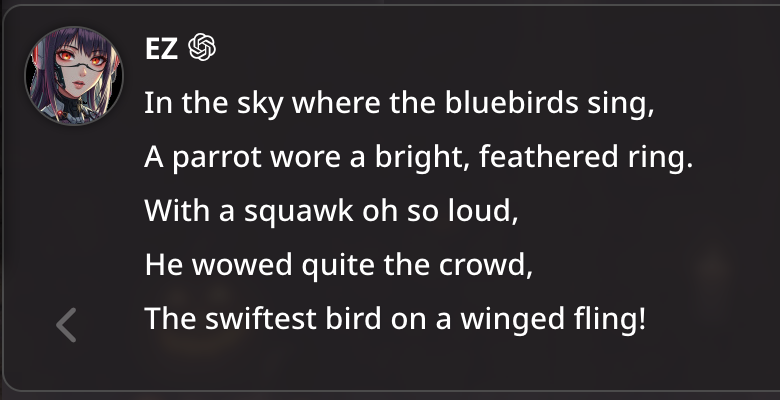
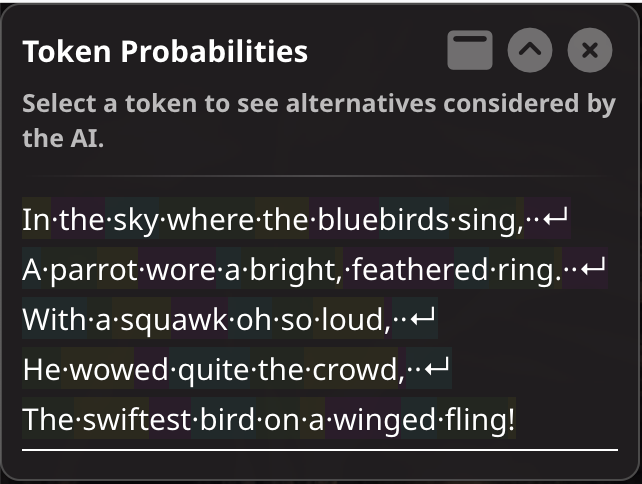
Cuando hagas clic en cualquier token (palabra, puntuación o carácter de formato) en el texto generado, el panel muestra tokens alternativos que la IA consideró en esa posición, junto con sus puntuaciones de probabilidad. Esto te da una idea del "proceso de pensamiento" de la IA y muestra otras direcciones que la respuesta podría haber tomado. Ver estas alternativas puede ayudarte a entender si había varias opciones probables o una sola opción clara.
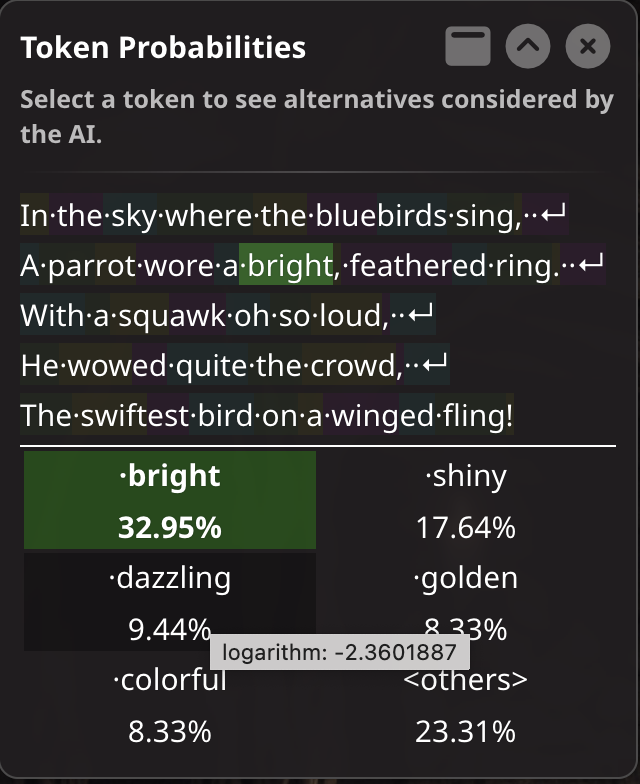
Si ves un token que crees que la IA debería haber elegido diferente, elige una alternativa y el mensaje se regenerará desde ese punto en adelante, potencialmente dándote una respuesta diferente.
#
Rerolling
Si cambias un token específico y regeneras la respuesta, la parte de la nueva respuesta antes del token cambiado será la misma que la respuesta original. Esta parte se muestra en gris. Como no fue generada, no hay información de probabilidad para esta parte.
Puede que desees ver otras respuestas que podrían haber sido generadas basadas en tu token alternativo.
Puedes hacer clic en la porción gris para "reroll" (rehacer) la generación, dándote una nueva variación del texto. Hacer clic en cualquier parte de la porción gris mantendrá toda la porción gris y regenerará toda la porción blanca/teñida.
Mantener presionado Ctrl mientras haces clic en un token en la porción gris retendrá la porción gris hasta el token en el que hiciste clic y regenerará el resto del texto. Tu elección de token alternativo no puede ser mantenida en este caso.
#
Controles
Visualización de Token:
- El texto generado se divide en tokens individuales
- Cada token es interactivo, haz clic en un token para ver alternativas consideradas por la IA
- Los tokens están teñidos como una ayuda visual pero esto no indica probabilidad
- Los caracteres especiales (espacios, saltos de línea) están visiblemente marcados
Selección de Token:
- Haz clic en un token para ver alternativas
- Haz clic en una alternativa para reemplazar el token y regenerar la respuesta
- Pasa el cursor sobre un token para ver su puntuación de log-probabilidad sin procesar
Controles de Ventana:
- Asa de arrastre para reposicionamiento de panel (MovingUI solamente)
- Maximizar/restaurar tamaño del panel
- Expandir/contraer contenido del panel
- Cerrar panel
#
Disponibilidad
Debes seleccionar Solicitar probabilidades de token en Configuración de Usuario para habilitar esta función.
Las probabilidades de token solo están disponibles para el mensaje más reciente, y no se guardan en el chat. Si la información de probabilidad de token ya no está disponible para un mensaje, el panel mostrará un mensaje indicando esto.
Las probabilidades de token no están disponibles cuando se usa Smooth Streaming.
Las probabilidades de token no están disponibles de todos los APIs. Si estás usando una API que no admite probabilidades de token, el panel se abrirá pero no mostrará ninguna información.
#
Finalización de texto
- LlamaCPP: Disponible
- Text Generation WebUI (oobabooga): Disponible
- TabbyAPI: Disponible
- NovelAI: Disponible
- KoboldCPP: Disponible
- Ollama: Parece no estar disponible
- OpenRouter Text: Parece no estar disponible
#
Finalización de chat
- OpenAI o Custom: Disponible, pero rerolling no está soportado
- Anthropic: Parece no estar disponible
- Google AI Studio: Parece no estar disponible
- OpenRouter Chat: Parece no estar disponible